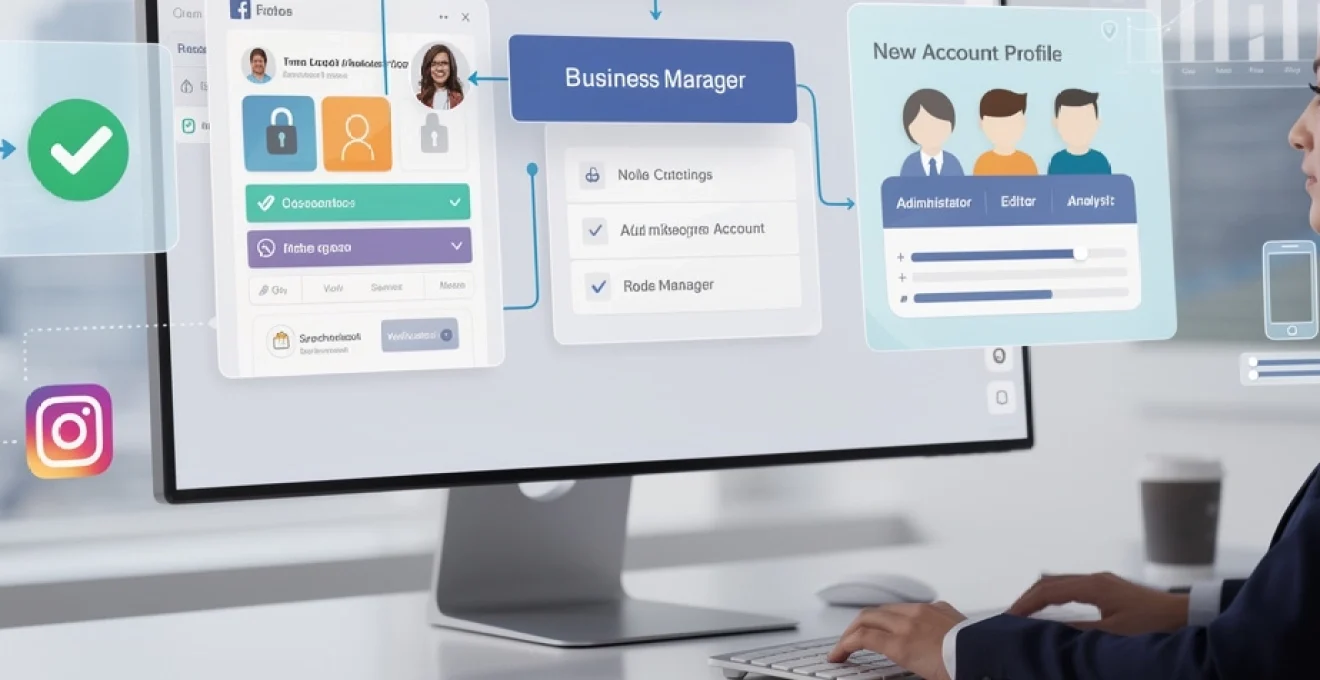
La gestion d’une page Facebook professionnelle nécessite aujourd’hui une structure d’administration conforme aux exigences de Meta. De nombreux propriétaires de pages se retrouvent confrontés à l’obligation de rattacher leur présence en ligne à un compte personnel ou de migrer vers Business Manager. Cette situation, qui touche des milliers d’entreprises et de créateurs, soulève des questions légitimes sur la meilleure stratégie à adopter. Avec plus de 200 millions d’entreprises utilisant les outils professionnels Facebook, comprendre les mécanismes d’association et de gestion devient indispensable pour maintenir votre visibilité digitale et protéger l’investissement réalisé dans votre communauté en ligne.
Prérequis techniques avant l’association d’une page facebook à un compte business manager
Avant d’entamer toute démarche de rattachement de votre page Facebook, il est crucial de rassembler les informations et accès nécessaires. La préparation minutieuse de cette étape déterminera le succès de votre migration et évitera les interruptions de service qui pourraient affecter vos 1720 abonnés ou plus. Meta impose désormais des normes strictes de sécurité et de traçabilité pour toutes les pages professionnelles, ce qui explique l’ultimatum que vous avez reçu.
Vérification des droits d’administration sur la page facebook existante
La première étape consiste à confirmer que vous disposez bien des privilèges administratifs complets sur votre page. Connectez-vous au compte actuellement lié à votre page et accédez aux paramètres pour vérifier votre niveau d’accès. Les rôles sur Facebook se déclinent en plusieurs catégories : administrateur, éditeur, modérateur, annonceur et analyste. Seul un compte avec des droits d’administrateur peut effectuer le transfert vers un nouveau système de gestion. Si plusieurs personnes gèrent votre page, identifiez qui possède ces privilèges maximum avant de procéder à toute modification.
Dans le cas spécifique d’une page orpheline non rattachée à un compte personnel, comme c’est apparemment votre situation, vous devrez probablement passer par un processus de réclamation de propriété. Facebook conserve généralement des traces de création et d’activité administrative qui vous permettront de prouver votre légitimité. Préparez tous les documents justificatifs : emails de confirmation originaux, preuves de paiements publicitaires éventuels, correspondances officielles de Meta concernant votre page.
Création et paramétrage d’un compte meta business suite
Meta Business Suite représente l’écosystème centralisé pour gérer vos actifs professionnels sur Facebook et Instagram. Contrairement à ce que beaucoup pensent, ce n’est pas uniquement destiné aux grandes entreprises avec des budgets publicitaires conséquents. Même avec une seule page et sans intention de faire de la publicité payante, Business Suite offre des avantages considérables en termes de sécurité, pérennité et fonctionnalités avancées. La création d’un compte Business Manager nécessite un compte Facebook personnel comme point d’ancrage initial, mais ce dernier reste distinct de votre présence professionnelle.
Pour créer votre compte Business Manager, rendez-vous sur business.facebook.com et suivez le processus d’inscription. Vous devrez fournir des informations sur votre entreprise : nom légal, adresse, numéro de téléphone et email professionnel. Ces données servent à établir la crédibilité de votre organisation et faciliteront les démarches futures auprès du support Meta. Le processus prend généralement entre 15 et 30 minutes, selon la complexité de votre structure organisationn
nelle. Une fois votre compte créé, pensez à vérifier l’email de confirmation envoyé par Meta et à compléter les champs optionnels (site web, secteur d’activité, taille de l’entreprise). Ces éléments renforcent la cohérence de votre identité professionnelle et peuvent, à terme, faciliter la récupération de votre compte en cas de problème d’accès ou de piratage. Vous pourrez ensuite ajouter progressivement vos actifs (page Facebook, compte Instagram, compte publicitaire) afin de centraliser toute votre gestion dans un même tableau de bord.
Configuration des autorisations de sécurité et authentification à deux facteurs
Une fois votre compte Business Manager créé, la prochaine priorité concerne la sécurité. L’authentification à deux facteurs n’est plus une option lorsqu’il s’agit de protéger une page Facebook professionnelle : elle est devenue un standard attendu pour limiter les risques de piratage. Concrètement, vous associez un numéro de téléphone ou une application d’authentification à votre profil, de sorte qu’un code unique vous soit demandé à chaque connexion sensible. Cette couche supplémentaire agit comme une serrure de sécurité sur la porte d’entrée de votre écosystème Meta Business.
Pour activer cette authentification, connectez-vous à votre compte Facebook personnel, puis rendez-vous dans les paramètres de sécurité. Activez l’option Authentification à deux facteurs et choisissez votre méthode préférée (SMS ou application type Google Authenticator). Ensuite, dans Paramètres Business > Sécurité de l’entreprise, imposez l’authentification à deux facteurs pour tous les administrateurs de votre Business Manager. Cette configuration garantit que toute personne disposant d’un niveau d’accès élevé à votre page respecte les mêmes exigences de sécurité, ce qui réduit énormément les failles potentielles.
Il est également recommandé de vérifier régulièrement la liste des appareils connectés à votre compte Facebook et d’invalider ceux que vous ne reconnaissez pas. Pensez à créer une adresse email dédiée à votre activité, distincte de votre adresse personnelle, afin d’y recevoir toutes les notifications importantes de Meta. Vous pouvez voir cela comme un coffre-fort numérique : plus les verrous sont nombreux (mots de passe robustes, double authentification, adresses distinctes), plus il est difficile pour un tiers malveillant de s’introduire dans votre compte et de prendre le contrôle de votre page.
Contrôle de la conformité avec les politiques communautaires facebook
Avant d’associer votre page Facebook à un nouveau compte ou à Meta Business Suite, vérifiez que votre contenu respecte bien les Standards de la communauté et les politiques publicitaires de Facebook. Une page qui a accumulé des avertissements, des restrictions ou des signalements d’utilisateurs peut rencontrer des blocages lors de la migration. Dans vos paramètres de page, la section Qualité de la Page vous donne une vue d’ensemble des éventuelles infractions et des limitations en cours. Si vous découvrez des alertes, il est préférable de les traiter avant de modifier la structure d’administration.
Assurez-vous notamment que vos visuels, vos descriptions d’offres, vos promotions et vos interactions avec les abonnés ne contreviennent pas aux règles sur les contenus sensibles, la désinformation ou la propriété intellectuelle. Si vous gérez, par exemple, une entreprise artisanale ou un commerce local, vos risques sont généralement limités, mais un partage involontaire de contenu protégé par des droits d’auteur peut suffire à déclencher une alerte. Vous pouvez aussi consulter régulièrement le centre d’aide pour vous tenir informé des mises à jour de politique, car Meta ajuste ses règles plusieurs fois par an.
En cas de doute, adoptez une approche préventive : supprimez ou masquez les publications potentiellement litigieuses avant de lancer la procédure d’association de votre page à un nouveau compte. Pensez également à harmoniser les informations légales entre votre site web, votre page Facebook et d’éventuels autres profils sociaux (mentions légales, conditions générales, politique de confidentialité). Cette cohérence générale est un signal positif pour les plateformes et rassure vos abonnés, surtout dans un contexte où la transparence et la protection des données sont de plus en plus scrutées.
Procédure détaillée de liaison via meta business suite
Navigation dans l’interface paramètres business et accès aux pages
Une fois votre environnement sécurisé et conforme, vous pouvez passer à la liaison concrète de votre page Facebook à votre nouveau compte via Meta Business Suite. Connectez-vous à business.facebook.com avec votre profil personnel, puis sélectionnez votre compte Business dans le menu déroulant en haut à gauche si vous en gérez plusieurs. L’interface peut paraître dense au premier abord, mais nous allons nous concentrer sur une zone clé : les Paramètres Business. C’est à cet endroit que vous pilotez réellement vos pages, comptes publicitaires et personnes.
Dans le menu latéral gauche, cliquez sur Paramètres de l’entreprise, puis repérez la rubrique Comptes. Sous cette rubrique, vous trouverez l’onglet Pages, qui liste toutes les pages déjà rattachées à votre Business Manager. Si votre page professionnelle actuelle n’apparaît pas, c’est normal : elle est encore associée à votre ancien mode de gestion ou à un compte non conforme. L’objectif va être de l’ajouter proprement depuis cet écran, afin qu’elle devienne officiellement un actif de votre Business Manager.
Prenez le temps de vous familiariser avec cette interface, car elle deviendra le centre de contrôle de votre présence Facebook professionnelle. À terme, vous pourrez gérer depuis cet endroit les accès de vos collaborateurs, vos comptes Instagram liés, vos catalogues produits et vos pixels de suivi. Pensez à vérifier également l’onglet Sécurité de l’entreprise pour vous assurer que les politiques d’accès et d’authentification que vous avez définies sont bien appliquées à l’ensemble de votre structure.
Utilisation de la fonction « ajouter des pages » et sélection du mode de connexion
Pour associer concrètement votre page Facebook à votre nouveau compte, cliquez sur le bouton Ajouter dans l’onglet Pages, puis choisissez parmi les trois options proposées : Ajouter une Page, Demander l’accès à une Page ou Créer une Page. Dans votre cas, vous disposez déjà d’une page existante que vous gérez, il s’agit donc généralement de l’option Ajouter une Page. Vous devrez alors saisir le nom de votre page ou son URL (par exemple facebook.com/EclatsDame) pour la sélectionner dans la liste proposée par Facebook.
Cette étape peut sembler anodine, mais le choix entre Ajouter une Page et Demander l’accès est essentiel. En ajoutant une page, vous en revendiquez la propriété au sein de votre Business Manager : elle devient un actif de votre entreprise, avec un propriétaire clairement identifié. À l’inverse, la demande d’accès est appropriée lorsque vous gérez la page d’un client ou d’un partenaire sans en être le titulaire légal. Si vous vous trompez d’option, vous risquez de compliquer inutilement la gestion future de vos droits et de vos responsabilités.
Une fois votre page sélectionnée, Meta vérifie automatiquement que le profil connecté possède les droits administrateur nécessaires pour autoriser cette association. Si c’est le cas, la page est immédiatement ajoutée à votre compte Business et apparaît dans la liste des pages rattachées. Vous venez alors de franchir une étape clé : votre page n’est plus « orpheline », elle dispose désormais d’un cadre de gestion professionnel, conforme aux exigences actuelles de Facebook et prêt à accueillir d’éventuelles extensions (publicité, équipe de contenu, intégrations externes).
Validation des autorisations administratives et attribution des rôles utilisateurs
Une fois la page rattachée à votre Business Manager, il est indispensable de vérifier les autorisations administratives. Rendez-vous dans Paramètres de l’entreprise > Comptes > Pages, sélectionnez votre page, puis consultez la section Personnes. C’est ici que vous attribuez les rôles aux différents profils ayant besoin d’un accès, qu’il s’agisse de vous-même, de collaborateurs, de freelances ou d’agences. Vous pouvez définir pour chacun le niveau de contrôle : accès complet à la page, gestion du contenu uniquement, modération des commentaires, analyse des statistiques, etc.
Prenez le temps de vous attribuer à vous-même un accès administrateur complet, afin de conserver le contrôle global sur la page et sur ses paramètres critiques (suppression, changement de nom, fusion, etc.). Ensuite, si d’autres personnes interviennent sur la page, demandez-vous vraiment de quoi elles ont besoin. Un community manager externe, par exemple, n’a pas forcément à accéder à vos paramètres financiers ou à vos moyens de paiement. En limitant les permissions au strict nécessaire, vous réduisez les risques d’erreurs ou de manipulations involontaires.
Imaginez votre Business Manager comme un immeuble de bureaux : tout le monde n’a pas besoin des clés de toutes les pièces. Certains n’accèdent qu’à la salle de réunion (les publications et commentaires), d’autres au bureau de la direction (les paramètres) et quelques rares personnes au coffre-fort (les comptes publicitaires et moyens de paiement). Cette analogie vous aide à visualiser la logique d’attribution des rôles et à éviter de donner, par facilité, trop de pouvoir à un profil qui n’en a pas réellement besoin.
Résolution des erreurs « page déjà associée » et transfert de propriété
Il arrive fréquemment que la tentative d’ajout d’une page dans Business Manager affiche un message d’erreur du type Cette page est déjà associée à un autre Business Manager. Que faire dans ce cas ? Cela signifie que, quelque part, un autre compte d’entreprise est déjà déclaré propriétaire de la page. Il peut s’agir d’un ancien compte créé par vous-même, d’un prestataire qui avait mis en place la structure, ou parfois d’une mauvaise manipulation d’un tiers. L’objectif va être d’identifier ce propriétaire actuel pour organiser un transfert propre.
Commencez par consulter, dans les paramètres classiques de la page Facebook, la section Rôles de la Page ou Accès à la Page (selon l’interface dont vous disposez). Vous y verrez souvent une mention du Business Manager propriétaire. Si ce compte est le vôtre, mais que vous n’y avez plus accès, il faudra suivre la procédure de récupération de compte via les formulaires d’assistance Meta, en fournissant autant de preuves de propriété que possible (documents d’entreprise, factures, captures d’écran). Ce processus peut prendre du temps, mais il est parfois la seule voie pour reprendre la main légalement.
Si la page est rattachée au Business Manager d’un ancien prestataire, contactez-le et demandez un transfert de propriété. Concrètement, il devra supprimer la page de ses actifs d’entreprise, après quoi vous pourrez l’ajouter à votre propre Business Manager. Dans certains cas, il est aussi possible qu’il vous ajoute comme partenaire avec des droits étendus, mais cette solution reste moins pérenne que le transfert complet. Ne négligez pas cet aspect, car une page mal déclarée peut vous bloquer à l’avenir pour des vérifications d’identité, des campagnes publicitaires ou des demandes au support Meta.
Gestion des droits d’accès et attribution des rôles dans business manager
Différenciation entre administrateur, éditeur et analyste de page
Comprendre la différence entre les rôles d’administrateur, d’éditeur et d’analyste de page est crucial pour une gestion saine de votre présence Facebook. L’administrateur dispose du niveau d’accès le plus élevé : il peut modifier les paramètres, gérer les rôles, connecter la page à des outils externes, lancer des campagnes publicitaires et même supprimer définitivement la page. En pratique, ce rôle doit être réservé à un nombre très limité de personnes de confiance, car il donne la main sur l’ensemble des leviers stratégiques et sécuritaires.
L’éditeur, quant à lui, peut publier du contenu, programmer des posts, répondre aux messages et commentaires, et consulter certaines statistiques. C’est souvent le rôle idéal pour un community manager, un collaborateur marketing ou un dirigeant qui souhaite communiquer sans toucher aux réglages avancés. L’analyste, enfin, dispose d’un accès essentiellement en lecture : il peut consulter les performances, analyser l’audience et générer des rapports, mais ne peut pas publier ni modifier les paramètres. Ce rôle est particulièrement adapté aux consultants, aux agences d’audit ou aux responsables qui n’interviennent pas directement sur le contenu.
En distinguant clairement ces niveaux, vous évitez que trop de personnes disposent d’un pouvoir de modification globale sur votre page, tout en permettant à chacun de travailler efficacement. Pensez-y comme à des badges d’accès dans une entreprise : l’administrateur a un badge « passe-partout », l’éditeur a un badge « service communication » et l’analyste a un badge « observateur ». Une bonne stratégie de contrôle d’accès est l’un des piliers de la sécurité de votre page Facebook à long terme.
Configuration des accès partiels via l’outil partenaires business
Si vous travaillez avec des prestataires externes (agence social media, freelance, régie publicitaire), l’outil Partenaires Business de Meta devient particulièrement utile. Plutôt que de donner un accès direct et complet à votre page via votre propre Business Manager, vous pouvez partager certains actifs avec le Business Manager de votre partenaire. Pour cela, rendez-vous dans Paramètres de l’entreprise > Utilisateurs > Partenaires, puis cliquez sur Ajouter afin de saisir l’identifiant Business de votre partenaire (un numéro que celui-ci doit vous communiquer).
Une fois le partenaire ajouté, vous choisissez précisément quels actifs lui attribuer : page Facebook, compte publicitaire, catalogue, pixel, etc. Vous définissez également le niveau de permission sur chacun de ces actifs. Cette granularité vous permet par exemple de donner à une agence accès à la création de publicités sans lui ouvrir la porte de vos paramètres de facturation ou de vos autres pages. En cas de fin de collaboration, vous pouvez révoquer ces accès en un clic, sans avoir à modifier les rôles de toutes les personnes physiques impliquées.
Cette approche par partenariat est particulièrement adaptée si vous souhaitez garder la propriété centrale de votre page dans votre Business Manager tout en permettant à des experts d’intervenir ponctuellement. En d’autres termes, vous gardez le titre de propriété et vous distribuez des « droits d’usage » contrôlés. Pour une petite entreprise ou un créateur, cette flexibilité est précieuse : vous restez maître de vos actifs numériques tout en profitant de l’expertise externe dont vous avez besoin pour développer votre visibilité.
Paramétrage des permissions pour facebook ads manager et creator studio
Au-delà des droits d’accès à la page elle-même, il est important de bien configurer les permissions pour Facebook Ads Manager (le gestionnaire de publicités) et pour les outils de création de contenu comme Creator Studio ou la suite professionnelle intégrée à Meta Business Suite. Même si vous n’avez pas immédiatement l’intention de faire de la publicité, prévoir cette structure dès maintenant vous évitera de tout reconfigurer dans l’urgence le jour où vous voudrez booster une publication ou lancer une campagne ciblée. Dans les paramètres Business, sous Comptes > Comptes publicitaires, vous pouvez décider qui a le droit de créer des annonces, de gérer les budgets et de consulter les rapports.
Pour Creator Studio et l’interface de planification de contenu intégrée, les droits sont généralement liés aux rôles sur la page (administrateur, éditeur, etc.). Assurez-vous donc que les personnes chargées de publier aient au minimum un rôle d’éditeur, afin de pouvoir programmer des posts, gérer les stories et accéder aux bibliothèques de contenus. Si vous faites appel à un vidéaste ou à un créateur de contenus spécifique, vous pouvez lui donner un accès limité aux fonctionnalités de publication sans lui ouvrir les réglages techniques du Business Manager, ce qui maintient un bon équilibre entre efficacité opérationnelle et contrôle stratégique.
Une bonne pratique consiste à tester chaque profil utilisateur en conditions réelles : connectez-vous avec leurs droits (ou demandez-leur de le faire sous votre supervision) et vérifiez qu’ils peuvent réaliser toutes leurs tâches quotidiennes, mais pas plus. Ce test simple permet de repérer rapidement des permissions manquantes ou, au contraire, trop larges. À l’échelle, cette gestion fine des accès contribue à sécuriser votre compte Business tout en fluidifiant les workflows de création et de diffusion de vos contenus Facebook et Instagram.
Migration d’une page facebook depuis un ancien compte professionnel
De nombreuses pages Facebook ont été créées à une époque où il était encore possible de les gérer avec un compte professionnel distinct d’un profil personnel. Si vous êtes dans ce cas, Facebook vous demande désormais de migrer vers une structure basée sur un profil réel ou sur Business Manager. La migration consiste à transférer la propriété et la gestion de la page de cet ancien compte professionnel vers votre nouveau compte, conforme aux règles actuelles. Ce processus peut sembler intimidant, surtout si l’ancien compte n’est plus accessible, mais il est généralement réalisable avec un peu de méthode.
La première étape est d’identifier précisément le type de compte qui contrôle actuellement la page : est-ce un compte professionnel désincarné, un profil personnel ancien ou un Business Manager obsolète ? Vous pouvez obtenir des indices dans les paramètres de la page, en consultant les rôles et les propriétaires mentionnés. Si vous avez encore accès à l’email associé à l’ancien compte, essayez de lancer une procédure de récupération de mot de passe depuis la page de connexion Facebook. Dans de nombreux cas, cette étape suffit à reprendre la main, puis à ajouter votre nouveau profil personnel comme administrateur avant de rattacher la page à Meta Business Suite.
Lorsque l’ancien compte est totalement inaccessible (email perdu, profil supprimé, entreprise dissoute), la migration devient plus complexe. Vous devrez alors passer par les formulaires d’assistance de Meta pour prouver que vous êtes bien le propriétaire légitime de la page. Préparez des documents officiels : extrait Kbis ou équivalent, factures de publicité Facebook, captures d’écran montrant que vous gérez le site web lié à la page, etc. Plus votre dossier est complet, plus vous avez de chances que Meta procède au transfert de propriété ou à la restauration d’un accès administrateur sur votre nouveau profil.
Une fois l’accès restauré, pensez à désactiver ou supprimer l’ancien compte professionnel qui ne respecte plus les conditions d’utilisation actuelles. Facebook insiste désormais sur l’utilisation de profils personnels réels comme base de tout compte Business, afin de renforcer la traçabilité et la responsabilité. En migrant proprement votre page vers un compte Business Manager adossé à votre profil personnel, vous vous alignez sur ces nouvelles exigences et vous sécurisez l’avenir de votre présence professionnelle sur la plateforme, sans risquer une fermeture brutale pour non-conformité.
Synchronisation avec instagram business et intégration cross-plateforme
Associer votre page Facebook à un nouveau compte ne se limite pas à Facebook lui-même : c’est aussi l’occasion de mettre en place une stratégie cross-plateforme en synchronisant un compte Instagram Business. Meta encourage de plus en plus cette intégration, et pour cause : selon les données internes de la plateforme, les entreprises qui gèrent conjointement Facebook et Instagram via Business Suite observent souvent une meilleure cohérence de marque et une augmentation de l’engagement global. Si vous disposez déjà d’un compte Instagram, vous pouvez le convertir en compte professionnel ou créateur, puis le lier à votre page Facebook.
La liaison se fait soit depuis Instagram (dans les paramètres de compte > Compte professionnel > Comptes associés), soit directement depuis Meta Business Suite, dans la section Comptes > Comptes Instagram. Une fois la connexion établie, vous pourrez publier simultanément ou séparément sur les deux plateformes, répondre aux messages depuis une seule boîte de réception unifiée et analyser les performances combinées de vos campagnes. Cette approche vous fait gagner un temps considérable tout en offrant une expérience homogène à votre audience, qu’elle vous suive sur Facebook, Instagram ou les deux.
L’intégration va plus loin que la simple publication croisée. En reliant vos comptes, vous pouvez également partager des audiences publicitaires, installer le même pixel de suivi pour vos conversions et centraliser vos catalogues produits si vous utilisez des fonctionnalités de shopping. Imaginez votre écosystème digital comme un réseau de routes : plus vos plateformes sont bien connectées entre elles, plus il est facile pour vos clients de passer de l’une à l’autre sans se perdre. Une synchronisation bien configurée entre votre page Facebook et votre compte Instagram Business devient donc un véritable levier pour renforcer votre visibilité et votre cohérence de communication.
Dépannage des erreurs courantes lors de l’association de pages facebook
Malgré toute votre préparation, il est possible que vous rencontriez des erreurs lors de l’association de votre page Facebook à un nouveau compte ou à Business Manager. Parmi les messages les plus fréquents, on trouve : Vous n’avez pas les autorisations nécessaires, Page déjà associée à un autre compte, ou encore des blocages temporaires pour raisons de sécurité. La première réaction à adopter est de vérifier systématiquement vos droits : êtes-vous bien administrateur complet de la page avec le profil que vous utilisez ? Votre compte Business est-il correctement configuré et vérifié ? Ces vérifications simples résolvent une grande partie des incidents.
Si tout semble correct de votre côté, mais que l’erreur persiste, essayez de changer de navigateur, de vider le cache ou de passer par la version ordinateur si vous utilisiez un mobile. Meta recommande également d’éviter de multiplier les tentatives d’ajout ou de modification en très peu de temps, car cela peut être interprété comme un comportement suspect et déclencher des mesures automatiques de protection. Dans certains cas, patienter 24 à 48 heures avant de réessayer permet de contourner des blocages temporaires liés à la sécurité ou à des mises à jour internes de la plateforme.
Pour les situations plus complexes, comme un conflit de propriété avec un Business Manager inconnu ou un compte désactivé, l’assistance Meta reste l’ultime recours. Rassemblez toutes les informations pertinentes (captures d’écran des messages d’erreur, URL de la page, identifiant Business, coordonnées de votre entreprise) et soumettez un ticket via le Centre d’aide professionnel. Même si les délais de réponse peuvent varier, un dossier clair et argumenté augmente vos chances de résolution. L’essentiel est de ne pas abandonner votre page historique : avec ses abonnés, son historique de publications et son référencement interne, elle représente un capital numérique précieux qu’il vaut la peine de défendre et de sécuriser.